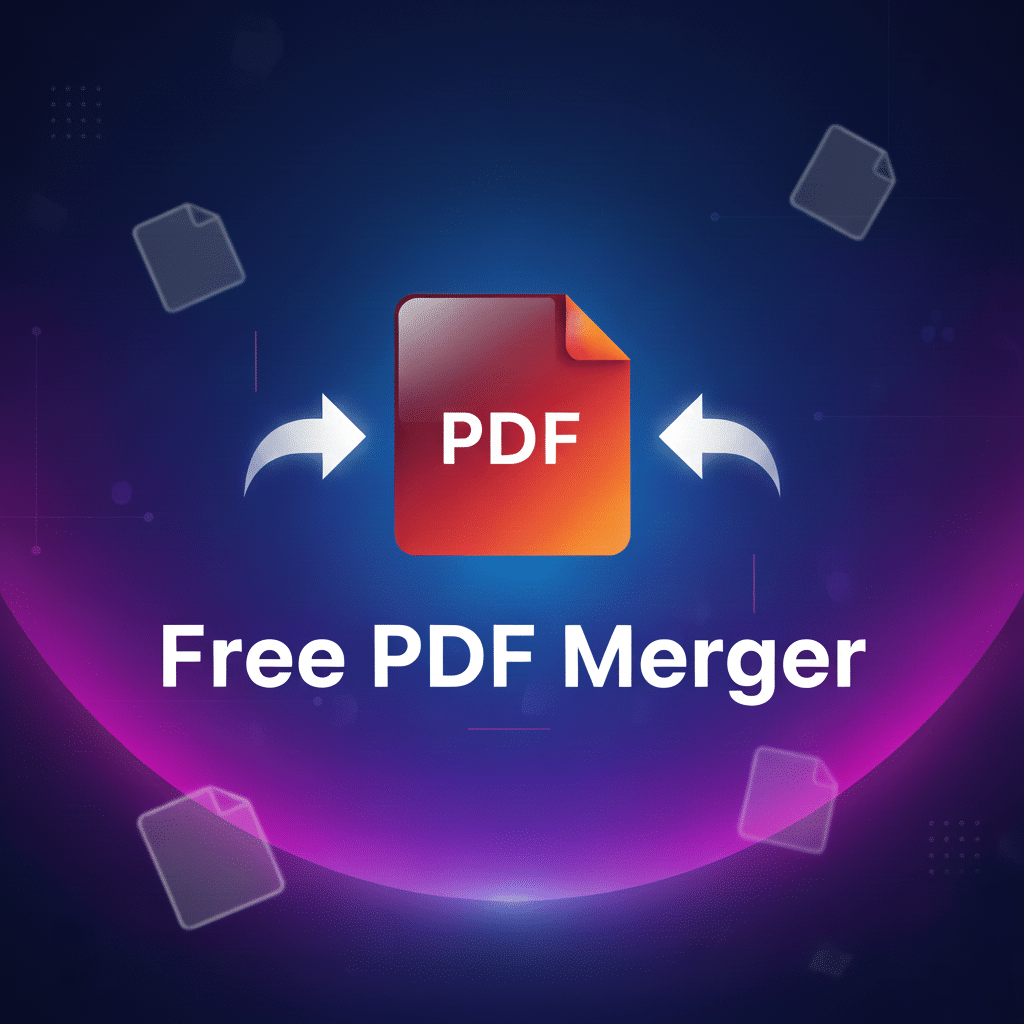
Free PDF Merger — Herramienta Pro para Unir PDFs
Focus Keyword: Free PDF Merger
Short URL sugerida: https://freeimageeditor.online/merge-pdf
Introducción
En el día a día profesional y personal gestionamos multitud de documentos en formato PDF: facturas, contratos, presentaciones, trabajos académicos y materiales de marketing. A menudo necesitas unir varios PDF en uno solo para enviarlo, archivarlo o publicarlo. Free PDF Merger facilita exactamente eso: combinar varios archivos PDF en un único documento en segundos, sin registro, sin marcas de agua y con privacidad total porque todo sucede en tu navegador.
En esta guía completa de más de 2.000 palabras te explico qué hace la herramienta, cómo usarla paso a paso, ejemplos reales, ventajas frente a otras alternativas y recomendaciones prácticas para obtener PDF limpios y profesionales.
Qué hace Free PDF Merger
Free PDF Merger es una aplicación web que permite:
- Combinar múltiples archivos PDF en un solo documento.
- Reordenar páginas o archivos antes de fusionar.
- Eliminar páginas innecesarias o duplicadas antes de exportar.
- Descargar el PDF combinado en alta calidad, sin marcas de agua.
- Procesar todo localmente en el navegador para proteger la privacidad del usuario.
La utilidad está diseñada para ser intuitiva: arrastras varios archivos, ordenas como quieras y obtienes el PDF final en un clic.
Cómo funciona Free PDF Merger — paso a paso
Paso 1 — Acceder a la herramienta
Abre el navegador y navega a: Free PDF Merger. La interfaz carga rápidamente y es compatible con móviles y escritorio.
Paso 2 — Subir tus archivos
Arrastra y suelta tus archivos PDF en el área de carga o usa el botón “Seleccionar archivos”. Puedes añadir tantos PDFs como necesites.
Paso 3 — Reordenar y revisar
Una vez cargados, arrastra los archivos o páginas para ordenarlas. También puedes eliminar páginas individuales si la herramienta muestra vista previa por página.
Paso 4 — Opciones adicionales
Algunas configuraciones útiles que puedes aplicar antes de fusionar:
- Incluir o excluir páginas específicas.
- Agregar una portada o índice (si la herramienta lo soporta).
- Ajustar el nombre del archivo final.
Paso 5 — Combinar y descargar
Haz clic en “Combinar” o “Merge” y la herramienta generará el PDF final. Descarga el archivo y compártelo o archívalo donde necesites.
Ejemplo práctico: crear un dosier de trabajo
Imagina que tienes siete archivos: propuesta.pdf, presupuesto.pdf, CV.pdf, presentación.pdf, contrato.pdf, anexo1.pdf y anexo2.pdf. Para enviar un único paquete al cliente haces lo siguiente:
- Subes los siete PDFs a Free PDF Merger.
- Arrastras para ordenar: portada → propuesta → presupuesto → contrato → anexos → presentación → CV.
- Eliminas una página en blanco del anexo1 desde la vista previa.
- Das a “Combinar” y descargas el archivo final: dosier-cliente.pdf.
Resultado: un único PDF profesional, fácil de enviar y archivar.
Beneficios de usar Free PDF Merger
Estas son las razones por las que muchos usuarios prefieren esta solución:
- Sin registro: no necesitas crear cuenta ni compartir correo.
- Privacidad: el proceso puede realizarse localmente en el navegador; tus archivos no tienen que salir de tu dispositivo.
- Sin marcas de agua: el PDF final es limpio y profesional.
- Compatible: funciona en todos los navegadores modernos y en móviles.
- Rápido: fusiona docuemntos en segundos, ideal para flujos de trabajo urgentes.
Casos de uso recomendados
Algunos escenarios prácticos donde Free PDF Merger ahorra tiempo:
- Profesionales y autónomos: enviar propuestas y contratos en un solo documento.
- Docentes y estudiantes: combinar tareas, anexos y bibliografías en una entrega unificada.
- Recursos humanos: unir CV, certificaciones y referencias en un expediente.
- Comercio electrónico: agrupar facturas y guías para el cliente en un solo PDF.
- Marketing: compilar catálogos y materiales promocionales en una presentación descargable.
Consejos y errores comunes al unir PDFs
Consejos prácticos
- Renombra tus archivos antes de subirlos para ordenar fácilmente.
- Revisa la vista previa de cada documento por páginas antes de combinar.
- Comprueba el tamaño final: si es muy grande, usa herramientas de compresión o convierte imágenes internas a WebP antes de fusionar.
- Si necesitas proteger con contraseña, usa un editor PDF que permita añadir seguridad después de fusionar.
Errores comunes
- Omitir revisar la orientación de las páginas: mezcla de portrait/landscape puede confundir al lector.
- No eliminar páginas duplicadas antes de combinar.
- Subir archivos corruptos o con permisos que bloqueen la fusión.
Formatos y compatibilidad
Free PDF Merger trabaja con archivos PDF estándar (PDF 1.4 o superior). Si tienes documentos en Word, PowerPoint o imágenes, conviértelos primero a PDF con tu editor o con conversores online y luego únelos. Recuerda que:
- PDF mantiene fuentes y diseño, pero algunos elementos (formularios interactivos, firmas digitales) pueden requerir un paso adicional.
- Si tu PDF contiene capas o contenido dinámico (multimedia), revisa la compatibilidad antes de fusionar.
Comparación con otras herramientas
A continuación una tabla rápida comparativa con otras opciones populares:
| Herramienta | Gratis | Sin registro | Sin marcas de agua | Procesamiento local |
|---|---|---|---|---|
| Free PDF Merger | Sí | Sí | Sí | Depende (navegador) |
| Smallpdf | Limitado | No (limitado) | No (free tier) | No |
| Adobe Acrobat Online | No (pago) | No | No | No |
Si buscas privacidad y rapidez sin coste, Free PDF Merger es una opción muy competitiva.
Preguntas frecuentes (FAQ)
¿Es realmente gratuito Free PDF Merger?
Sí, la función básica de combinar PDFs es gratuita y no exige registro.
¿Mis archivos se suben a un servidor?
Por defecto la herramienta puede procesar localmente en tu navegador, pero revisa la política de privacidad si prefieres confirmarlo para tu caso de uso. Siempre recomendamos no subir documentos sensibles si no estás seguro del flujo de datos.
¿Puedo proteger el PDF combinado con contraseña?
Free PDF Merger no añade contraseñas por defecto; usa un editor PDF o herramientas específicas de protección para cifrar el archivo final.
¿Qué pasa con los metadatos y las firmas digitales?
Las firmas digitales pueden perderse o requerir re-firmado tras la combinación. Revisa los documentos firmados antes de fusionarlos.
¿Se mantiene la calidad de imágenes insertadas?
Sí, la calidad se mantiene. Si necesitas reducir tamaño, aplica compresión previa.
Recursos y enlaces útiles
- Usa la herramienta ahora: Free PDF Merger
- Alternativa conocida: Smallpdf – Merge PDF
- Guía técnica sobre PDF: Acerca de PDF — Adobe
- Conversores útiles: PDF Converter (interno)
Conclusión
Si necesitas combinar documentos sin complicaciones, Free PDF Merger es una solución práctica, privada y rápida. Ahorra tiempo y evita el envío de múltiples archivos al cliente o a la oficina. Pruébalo y crea PDFs profesionales en segundos.
Prueba ahora: https://freeimageeditor.online/merge-pdf