AI Blur Photo Background — Difumina Fondos y Crea Portrait Mode en tu Navegador
Focus Keyword: AI Blur Photo Background
Short URL sugerida: /blur-image
Introducción
En la era del contenido visual, un fondo perfectamente desenfocado puede transformar una foto común en una imagen profesional. AI Blur Photo Background es una herramienta online que aplica un desenfoque de fondo tipo “portrait mode” manteniendo el sujeto principal nítido y con bordes bien definidos.
Lo mejor: funciona en tu navegador, sin subir imágenes a servidores externos, 100% privado. Esta guía te explica qué hace la herramienta, cómo usarla, ejemplos reales, y por qué te conviene incorporarla a tu flujo de trabajo de creación de contenido.
Qué hace AI Blur Photo Background
La herramienta realiza varias tareas clave:
- Detecta automáticamente el sujeto (persona, mascota u objeto) en primer plano.
- Aplica un desenfoque controlado al fondo para simular profundidad de campo (bokeh).
- Permite ajustar la intensidad del desenfoque, el radio y transiciones de borde (suavizado).
- Ofrece opciones para conservar o ajustar sombras, brillo y color del sujeto.
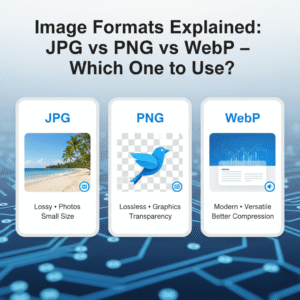
- Proporciona descarga instantánea en formatos comunes (JPG, PNG, WebP).
En resumen: convierte fotos planas en retratos con apariencia profesional sin cámaras especiales ni conocimientos técnicos.
Cómo funciona AI Blur Photo Background — paso a paso
Paso 1: Acceso a la herramienta
Abre tu navegador y visita: AI Blur Photo Background. La interfaz está diseñada para ser rápida y accesible desde móvil o escritorio.
Paso 2: Subir o arrastrar la foto
Selecciona una foto JPG, PNG o WebP. La carga es local: el procesamiento ocurre en tu dispositivo o en el navegador, según la configuración, para mantener privacidad.
Paso 3: Detección automática del sujeto
La IA analiza la imagen para identificar el sujeto principal y crear una máscara precisa alrededor de él. Esta máscara controla qué partes se mantendrán nítidas.
Paso 4: Ajuste del desenfoque
Usa los controles para:
- Aumentar o disminuir la intensidad del blur.
- Controlar el radio de desenfoque (suavidad).
- Ajustar la transición borde (para evitar halos alrededor del sujeto).
Paso 5: Refinar manualmente (opcional)
Si lo necesitas, utiliza el pincel de añadir/quitar en la máscara para perfeccionar áreas finas, como cabello o transparencias.
Paso 6: Vista previa y descarga
Previsualiza el resultado en tiempo real; cuando estés satisfecho descarga la imagen en tu formato preferido. Todo esto sin marcas de agua y en segundos.
Ejemplo práctico: convertir una selfie en portrait mode
Imagina una selfie tomada con la cámara frontal del móvil en una habitación con un fondo desordenado. Con AI Blur Photo Background el flujo sería:
- Subes la selfie al editor.
- La IA detecta automáticamente tu silueta y crea una máscara precisa alrededor del rostro, cabello y hombros.
- Seleccionas intensidad de desenfoque “media” para mantener algo de contexto en el fondo.
- Aplicas un ligero ajuste de borde para suavizar la transición entre sujeto y fondo.
- Descargas la imagen final lista para Instagram o tu portfolio.
Resultado: tu rostro permanece nítido y el fondo adquiere un bokeh natural que dirige la atención al sujeto.
Beneficios de usar AI Blur Photo Background frente a otras opciones
¿Por qué usar esta herramienta y no otra? Aquí tienes las ventajas principales:
- Privacidad: no necesitas subir fotos a la nube — procesamos en el navegador o con políticas estrictas.
- Velocidad: resultados en segundos, sin instalaciones ni procesos complejos.
- Precisión: la segmentación del sujeto es robusta, maneja cabello, mascotas y objetos complejos.
- Control creativo: ajustes finos de intensidad y bordes para obtener el efecto exacto que buscas.
- Gratis: funciones principales sin coste; ideal para creadores con presupuesto ajustado.
Casos de uso recomendados
Esta herramienta es útil para múltiples situaciones:
- Creadores de contenido: miniaturas de YouTube, posts de Instagram, fotos para TikTok.
- Fotógrafos: retoque rápido de retratos sin pasar por software pesado.
- E-commerce: destacar productos manteniendo foco en el artículo.
- Marketing y anuncios: imágenes con atención focal clara para mejorar CTR.
- Usuarios casuales: mejorar retratos familiares o restaurar fotos antiguas con fondo distraído.
Consejos, ajustes y errores comunes
Consejos rápidos
- Sube imágenes de buena resolución para evitar artefactos tras el blur.
- Si el sujeto tiene pelo suelto, usa el pincel de refinado para mejorar la máscara.
- Para fondos con patrones complejos, reduce ligeramente la intensidad de desenfoque para mantener contexto.
- Prueba distintos radios de desenfoque para obtener bokeh más natural o más marcado.
Errores comunes y cómo evitarlos
- Halo alrededor del sujeto: reducir transición de borde y suavizar la máscara.
- Perder detalles del sujeto: disminuir la intensidad de blur o usar la opción de “conservar detalles”.
- Desenfoque excesivo en texto o logos: excluye elementos con el pincel para que permanezcan legibles.
Comparativa técnica: por qué elegir AI Blur Photo Background
Hay muchas formas de desenfocar un fondo: apps móviles que aplican portrait mode, editores de escritorio (Photoshop, Lightroom) o servicios en la nube. Estas son diferencias clave:
- Edición en PC (Photoshop): máxima precisión pero curva de aprendizaje y coste.
- Apps móviles: fáciles, pero a menudo requieren subida a servidores y/o tienen límites o marcas de agua.
- Servicios cloud: potentes pero implican privacidad y costes.
- AI Blur Photo Background: equilibrio entre privacidad (procesamiento local), facilidad de uso y resultados profesionales sin coste.
Si te interesa la teoría del bokeh y profundidad de campo, revisa recursos técnicos como la entrada de Wikipedia sobre Bokeh o la guía de optimización de imágenes de Google para web: Google Developers.
Preguntas frecuentes (FAQ)
¿AI Blur Photo Background es realmente gratis?
Sí: las funciones principales para desenfocar fondos y descargar imágenes están disponibles sin coste.
¿Mis fotos se suben a un servidor?
No. El procesamiento ocurre en tu navegador o bajo políticas estrictas de privacidad. Revisa la política de privacidad en la página de la herramienta.
¿Qué formatos se soportan?
JPG, PNG y WebP son los formatos recomendados. WebP ofrece buen equilibrio entre calidad y tamaño.
¿La herramienta preserva el recorte y la resolución?
Sí. Puedes elegir mantener la resolución original o exportar con ajustes de tamaño si lo deseas.
¿Funciona en móviles?
Sí, la interfaz está optimizada para móviles y tablets, además de funcionar en escritorio.
¿Puedo procesar varias imágenes a la vez?
Actualmente la herramienta está pensada para procesar imágenes individuales. Si necesitas procesar lotes, consulta las opciones avanzadas o integraciones en la página de la herramienta.
Recursos y enlaces útiles
- Usa la herramienta ahora: AI Blur Photo Background
- Guía técnica sobre bokeh: Wikipedia — Bokeh
- Optimización de imágenes web: Google Developers
- Herramientas relacionadas: Image Compressor, AI Image Enhancer
Conclusión y llamada a la acción
Si quieres mejorar tus retratos, destacar productos o simplemente obtener imágenes con apariencia profesional sin invertir en equipo o software, AI Blur Photo Background es una solución práctica y potente. Prueba la herramienta y ajusta el desenfoque hasta conseguir ese look de portrait mode que buscas.
Prueba ahora en: AI Blur Photo Background — rápido, privado y gratis.
Leave a Reply